Точно как в макете
Для сертификатов, резюме и листовок. Каждый текст и каждая фигура стоят там же, где в Figma. Слово поправить легко, а новый абзац соседние блоки не сдвинет.
Пример с сохранённым расположениемПлагин для Figma Desktop собирает из выделенных фреймов файл .docx. Текст в нём правится как обычный текст Word. Прямоугольники и линии остаются фигурами, а фото и сложная графика встают картинками на те же места.
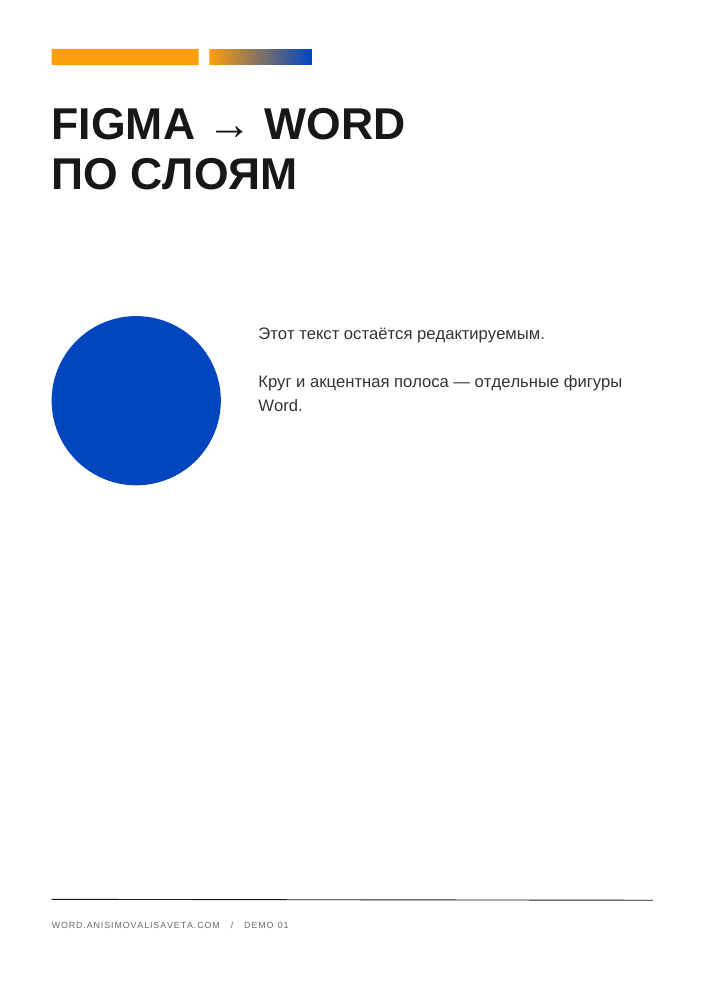
Для сертификатов, резюме и листовок. Каждый текст и каждая фигура стоят там же, где в Figma. Слово поправить легко, а новый абзац соседние блоки не сдвинет.
Пример с сохранённым расположениемДля отчётов и инструкций. Заголовки, абзацы, списки и таблицы идут потоком: допишете абзац, и всё ниже сдвинется. Для этого слои в Figma нужно разметить.
Пример с редактируемым текстом[FLOW]. Начните имя каждого текстового слоя с роли: H1:, H2: или H3: для заголовков, P: для абзаца, UL: для маркированного списка, OL: для нумерованного. В Word они получат стили «Заголовок 1–3», «Обычный» и «Абзац списка».[TABLE]: его дочерние фреймы станут строками, а их содержимое ячейками. [TABLE:NOHEADER] делает таблицу без повторяемой первой строки. [HEADER] и [FOOTER] задают верхний и нижний колонтитул.[RASTER] склеит группу в одну картинку, если важнее точный вид. [IGNORE] уберёт из документа служебные слои: сетки, заметки, подписи для коллег.Слои без разметки останутся на своих местах, как в макете.
Каждый фрейм станет страницей. Порядок страниц меняется прямо в плагине стрелками или перетаскиванием, на холсте ничего не сдвигается.
01Перед сборкой плагин проверяет каждую страницу и подписывает, какой слой поправить. Список проверок ниже.
02Готовый файл хранится в плагине до следующей сборки. Если закрыли окно сохранения, нажмите «Скачать DOCX» ещё раз.
03Шрифт, размер, жирность, цвет, межбуквенный интервал, выравнивание и регистр. Ссылки из Figma открываются по клику.
Прямоугольники, эллипсы, линии, многоугольники и звёзды становятся фигурами Word. У них меняются заливка, обводка и размер, в том числе линейные и радиальные градиенты.
Фото, векторные контуры и булевы операции, а также группы с маской, размытием или режимом наложения. Картинка стоит на своём месте, но внутри не правится.
Заголовки, абзацы, списки, таблицы и колонтитулы становятся стилями и таблицами Word, если разметить слои по инструкции выше.
Режим «Всегда Arial» уменьшает риск замены шрифта. Переносы строк могут отличаться в разных версиях Word. Режим по умолчанию оставляет исходный шрифт только заголовкам. «Как в Figma» точнее всего, но если у получателя нет вашего шрифта, Word подставит другой.
Фрейм не A4: пропорции отличаются больше чем на 1%. Такой фрейм плагин впишет в лист без растягивания, по краям останутся пустые поля. Слой выходит за край страницы. Текст может не поместиться в блок фиксированной высоты: включите в Figma Auto height.
Слой заходит в поля и может обрезаться при печати. Текст мельче 7,5 pt. Шрифт не из привычных для Word: Arial, Calibri, Times New Roman, Georgia и других. Картинка или эффект на самом A4-фрейме: их лучше вынести в отдельный слой.
Плагин перечисляет слои, которые встанут картинкой, и предупреждает о полупрозрачном тексте. С замечаниями документ всё равно можно собрать: кнопка сменится на «Создать Word с замечаниями».
Никуда. Документ собирается внутри Figma на вашем компьютере, у плагина закрыт доступ к сети.
У Figma и Word разные движки текста. Настройка «Защита текста» добавляет блокам запас по высоте, чтобы последняя строка не обрезалась. Перенос всё равно может сместиться на слово, поэтому оставляйте в блоках немного воздуха.
До 40 страниц и 12 000 слоёв за экспорт, до 5000 слоёв на одной странице. Если макет тяжелее 16 МБ, плагин попросит снизить качество изображений или выбрать меньше страниц.
В настройках плагина в разделе «Поля, изображения, колонтитулы и номера страниц» выберите «Изображения: Максимум · 3×». Файл станет тяжелее.
Только частично. В настройке «Маски и эффекты» режим «Картинкой» сохранит вид, но группа станет одной картинкой. Режим «Слоями» оставит элементы редактируемыми, но маска пропадёт, а эффект упростится.
Скачайте ZIP и распакуйте его.
В Figma Desktop откройте Plugins → Development → Import plugin from manifest.
Выберите manifest.json в папке figma-to-word. Плагин появится в Plugins → Development под именем A4 to Editable Word.
Регистрация не нужна, ZIP скачивается сразу.
Нужна Figma Desktop для macOS или Windows. В браузерной Figma плагин из ZIP не установить.
Скачать Figma-плагин ZIP v3.1.5figma-to-word/manifest.jsonЭтот файл нужно указать в Import plugin from manifest.
Figma to Word создаёт редактируемый DOCX из A4-макетов. Фиксированный режим подходит для точечной правки, потоковый — для текста, который должен переноситься на следующие страницы.
На узком экране прокрутите таблицу вправо. С клавиатуры: Tab до таблицы, затем стрелки.
| Задача | Фиксированный | Потоковый |
|---|---|---|
| Заменить короткую подпись | Сохраняет положение блоков | Текст следует потоку документа |
| Добавить длинный абзац | Проверьте переполнение и расположение | Текст переносится; оформление всё равно нужно проверить |
| Подготовить слои | A4-фрейм и отдельные слои | Объедините текст в [FLOW], таблицы пометьте [TABLE] |
| Проверить результат | Откройте пример фиксированного DOCX выше | Откройте пример потокового DOCX выше |
После экспорта откройте DOCX в целевой версии Word и проверьте переносы, таблицы и печать. Arial уменьшает риск замены шрифта, но не гарантирует одинаковую вёрстку во всех редакторах. Лимиты: 40 страниц, 12 000 слоёв, 16 МБ запроса.
Если исходник — прайс Excel: собрать КП в PDFАвтор инструментов — Елизавета Анисимова