Сохранить расположение
Для сертификатов, резюме и листовок. Текст и фигуры остаются отдельными объектами на странице.
Скачать пример DOCX ↗Выберите макет в Figma и скачайте документ .docx. Текст можно редактировать в Word, а изображения и фигуры — перемещать и менять по отдельности.
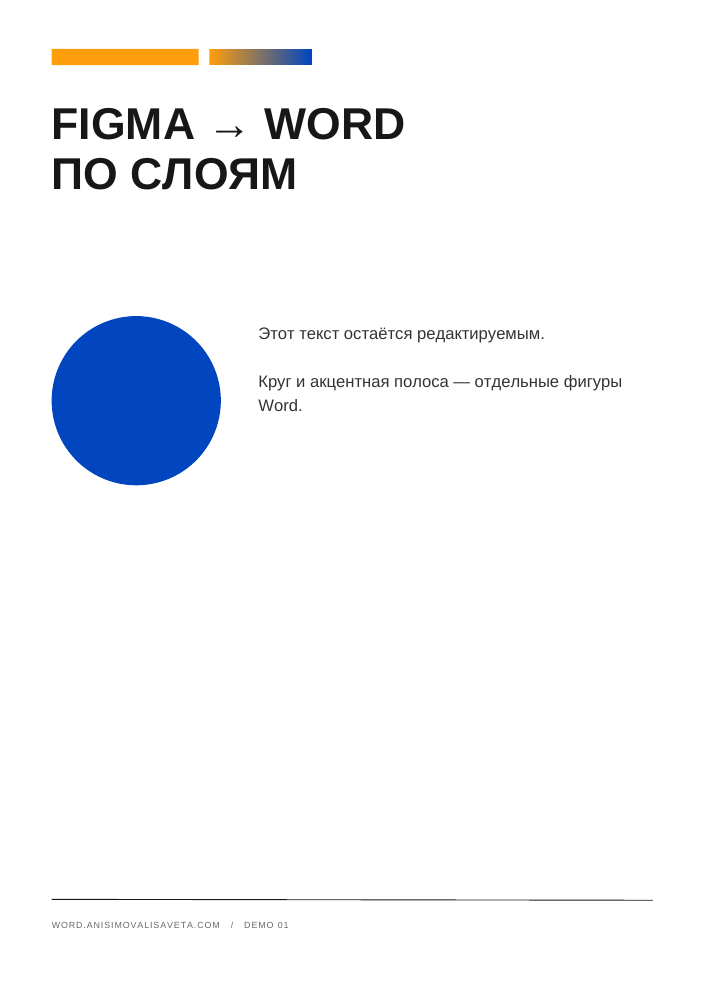
Для сертификатов, резюме и листовок. Текст и фигуры остаются отдельными объектами на странице.
Скачать пример DOCX ↗Для отчётов и инструкций: при добавлении текста следующие абзацы сдвигаются на странице. Сначала нужно обозначить заголовки, абзацы и таблицы в Figma — инструкция ниже.
Скачать пример DOCX ↗Figma и Word по-разному переносят строки. Оригинальные шрифты должны быть установлены у получателя. Сложные эффекты и маски могут стать изображениями — проверка макета предупредит об ограничениях.
Поместите текстовые слои во фрейм с именем [FLOW]. В начале имени каждого слоя укажите его роль: H1: или H2: для заголовка, P: для абзаца, UL: для списка с маркерами, OL: для нумерованного списка. Фрейм таблицы назовите [TABLE], верхний колонтитул — [HEADER], нижний — [FOOTER]. Без этих обозначений элементы сохранят своё расположение как в макете.
Один фрейм станет одной страницей Word. Можно выбрать весь многостраничный документ.
Плагин предупредит, если текст может обрезаться, элементы выходят за страницу или шрифт может выглядеть иначе в Word.
Тексты, фигуры, таблицы и графику можно менять в Microsoft Word по отдельности.
Размер и жирность шрифта, цвет, выравнивание и кликабельные ссылки.
Прямоугольники, эллипсы, линии, заливки, обводки, скругления и градиенты Word.
Фотографии, маски и эффекты переносятся отдельными изображениями Word и сохраняют свою позицию в макете.
Заголовки, абзацы, списки, таблицы, ссылки и колонтитулы станут обычными элементами Word, если подготовить слои по инструкции [FLOW].
Выберите качество изображений, размер полей и шрифты. Задайте имя файла и при необходимости добавьте номера страниц.
Скачайте ZIP с плагином и распакуйте архив на компьютере.
В Figma Desktop откройте Plugins → Development.
Выберите Import plugin from manifest, затем найдите manifest.json в распакованной папке figma-to-word.
Плагин доступен сразу, без регистрации. Поддержка разработки — только по вашему желанию.
ZIP · v3.1.4 · Figma Desktop для macOS и Windows.
Скачать Figma-плагин ZIP · v3.1.4figma-to-word/manifest.jsonDOCX создаётся локально внутри Figma. Макеты и документы никуда не отправляются.